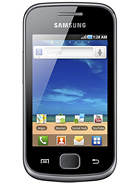
Cara Mudah Root Galaxy Pocket ( Android )

Posted by Unknown Kamis, 02 Mei 2013 0 komentar
  1. siapkan file zip yang bernama Update.zip  yang bisa di unduh di sini
  2. copy file Update.zip tadi pada SD Card, bukan pada Micro SD, atau bukan di dalam folder. penempatannya haru di dalam SD Card, atau bila kita membuka aplikasi My Files pada android, maka lokasi yang pertama terlihat itulah SD Card.
  3. Power Off Galaxy Pocket untuk memulai proses root.
  4. Tekan tombol power, volume up, dan tombol home secara bersamaan untuk memasuki recovery mode. seperti gambar di samping & di bawah ini.


         5.  Pilih Apply update from sdcard ( untuk navigasi, gunakan tombol volume UP & Down )
         6.  Lalu pilih file Update.zip
         7.  Tekan Yes
         8.  Tunggu Beberapa Saat.
         9.  Setelah selesai, maka pilih Reboot System Now
       10.  Ketika Galaxy Pocket Selesai Reboot, maka nanti akan muncul aplikasi bernama Superuser.

demikian artikel tentang  Cara Mudah Root Galaxy Pocket ( Android ), semoga bermanfaat.

Baca Selengkapnya ....

Fungsi Serta Kelebihan dan Kekurangan Root Pada Android

Posted by Unknown 0 komentar
Fungsi Serta Kelebihan dan Kekurangan Root Pada Android | Pada hari jum'at kemarin setelah saya berhasil me-Rooting Samsung Galaxy Y milik teman saya dan alhamdulillah lancar tanpa banyak memakan waktu, sekarang akan saya beritahu apa sajakah kelebihan ponsel android yang di-root serta kekurangannya setelah di-root seperti yang sudah saya janjikan kemarin
.

Namun sebelum kita tahu apa manfaat-manfaat rooting perlu kita pahami bahwa fungsi root pada dasarnya untuk membuka Hak Akses tidak hanya ke system tetapi kesemua lapisan yang membutuhkan akses administrator. Untuk itu, apabila anda menggunakan android hanya untuk keperluan dasar saja dan tidak anda gunakan untuk yang neko-neko sebaiknya tidak usah anda root ponsel anda.

Kelebihan Ponsel yang di-Root

  1. Mendapatkan Hak Akses Penuh (SuperUser)
    Sebagai pemilik Android kita tidak ingin penjelajahan kita pada Android terhenti karena Hak Akses dibatasi, dengan melakukan Root kita dapat leluasa melakukan utak-atik pada Android. Android sendiri memproteksi system dikarenakan khawatir bila terjadi apa-apa pada penggunanya.
  2. Dapat Meningkatkan Performance
    Mungkin ada yang tidak percaya dengan yang satu ini, tapi telah saya buktikan sendiri bahwa Root Android dapat meningkatkan Performa pada Android, dengan Root Android pengguna dapat meningkatkan kemampuan Processor pada Android anda (Cloacking).
  3. Hak untuk memindahkan Aplikasi ke SDCARD
    Mungkin jika anda pernah mencoba memindahkan Aplikasi kedalam SDCARD dalam keadaan belum di Root pasti akan muncul Notifikasi "Failure/Failed". Namun jika sudah di Root, tidak akan ada lagi yang dapat menghentikannya, karena kita sudah mendapatkan Hak Akses penuh. Untuk memindahkan Aplikasi ke SDCARD bisa menggunakan Aplikasi yang bernama Link2SD atau Gemini App Manager. Baca Cara Memindahkan Aplikasi Android Ke Memori Eksternal (SD Card)
  4. Lebih Mengatahui Seluk-Beluk Android
    Ya, Secara sadar atau tidak kita sudah menambah ilmu serta pengalaman dalam menjelajahi manisnya Android, karena dengan melakukan proses root kita dituntut untuk menelusuri bagian dalam dari tubuh Android itu sendiri. Jangan ngeres lo ya?
Kekurangan Ponsel yang di-Root
  1. Menghilangkan Garansi Android Anda
    Android yang sudah di Root memang menyenangkan, tapi sebagai konsekuensinya garansi pada Android kita harus musnah. Kenapa begitu? Karena dengan melakukan Root, kita sudah tidak menggunakan pengaturan bawaan pabrik yang sudah dibuat sedemikian rupa. Jadi coba pikir-pikir dulu sebelum melakukan Root. Apabila garansi anda sudah tidak ada, maka anda tidak bisa pergi ke service center dengan harapan tidak dipungut biaya perbaikan.
  2. Masalah Keamanan Pada Android
    Ya, melakukan Root Android ibarat memecat semua satpam yang ada pada Android kita. Tapi meskipun begitu, sekarang sudah banyak Vendor Antivirus ternama yang sudah menyusup kedalam perangkat Android seperti Bitdefender, Kaspersky, ESET, Avast dan AVG yang bisa kita gunakan untuk menambal keamanan yang sempat hilang.

Baca Selengkapnya ....

Internetan Gratis Dengan Android

Posted by Unknown Rabu, 01 Mei 2013 0 komentar
Internetan Gratis Dengan Android - Baik bila kemarin-kemarin saya bahas mengenai rooting dan tutorial-tutorial dasar android maka kali ini saatnya kita mencari hiburan. Anda penggemar internet bukan? Apabila jawabnya 'ya' tentu anda pasti harus berlangganan internet mingguan atau bulanan yang mungkin biayanya terlalu mahal dan juga limited. Anda harus membayar perbulannya katakanlah dua puluh lima ribu rupiah untuk kuota internet sebesar 500MB. Sangatlah mahal kan? Nah untuk itu berbahagialah bagi anda pengguna android karena saya memiliki tips internetan gratis unlimited no palak no charge no bayar alias free!
Sudah hampir satu minggu ini saya internetan gratis tanpa bayar sama sekali. Hanya tinggal sekali klik pada ponsel android saya dan sekali klik juga pada laptop saya maka internet saya menyala dengan kecepatan tinggi. Jadi prinsipnya disini saya manfaatkan bug internet gratis dari salah satu provider yang terkenal itu kemudian saya lempar koneksinya ke laptop via wi-fi tethering. Nanti pada laptop kita setting browsernya agar di direct ke anonymous proxy. Jadi IP pada laptop di masking begitu.
Langsung saja daripada saya kebanyakan bicara dan saya juga sedang dikejar deadline, langkah-langkah Internetan Gratis Dengan Android sebagai berikut :
Do With Your Own Risk.
Pertama sediakan satu simcard X_L-K_U yang harganya murah 1500 rupiah itu (bukan X_L-B_E_B_A_S). Selanjutnya daftarkan ke paket C_o_m_b_o-G_i_l_a dengan cara ketik *_1_2_3_# lalu pilih paket telepon dan cari paket tersebut. Tunggu hingga anda mendapat konfirmasi bila paket anda sudah aktif.
Kedua, apabila paket anda sudah berpindah maka masuk ke menu setting dan cari menu internet anda (Wireless & networks < Mobile networks < Access point names < APN). Ganti APN anda menjadi "internet" dan proxy nya "opera-mini.power-turbo.hackedserver.net" port 80 (semuanya tanpa tanda petik).
Setting handphone anda sudah siap, sekarang saatnya setting laptop anda.
Pertama kita harus menyambungkan jaringan internet ponsel ke laptop. Dulu saya sering pakai bluetooth tethering karena dulu saya masih pakai netbook yang wifinya itu rusak (Axioo PJM M1110). Berhubung sekarang saya pakai laptop yang masih normal (ASUS K42JE) maka saya memakai wifi tethering saja karena lebih praktis :)
Ada tiga macam cara penyambungan internet ke laptop. Pertama melalui Wi-Fi tethering, kedua lewat Bluetooth tethering dan yang terakhir USB tethering. Terserah anda pilih yang mana. Sesuaikan dengan kesukaan anda.
Selanjutnya setelah jaringan tersambung, sekarang langsung buka browser laptop anda. Disini saya pakai firefox. Langsung saja buka Mozilla Firefox, klik Tools lalu Options, pilih Advanced dan geser ke tab network kemudian klik setting pada connection.
Setting seperti pada gambar diatas. Setelah itu klik ok.
Langkah terakhir supaya internet gratis anda bekerja, isikan http://m.facebook.com/ pada address bar anda (usahakan http bukan https). Nanti otomatis anda akan di direct ke situs anonymous proxy. Lalu isikan alamat apa saja yang ingin anda tuju dikotak yang sudah disediakan dibagian bawah. Selesai :)
Disitu anda bisa browsing apa saja sesuai keinginan anda. Google, Blogger, Facebook, Youtube, silahkan. Dan perlu anda ketahui walau dengan IP Masking melalui situs anonymous proxy, anda bisa streamingan youtube no buffer! Benar-benar cepat :)
*Trik ini bisa bekerja dengan pulsa nol rupiah sekalipun
*Sebetulnya tidak hanya android. Platform lain pun juga bisa digunakan. Teman saya ada yang memakai sony ericsson tipe W yang masih java itu. 
*Baca Cara Menambah Kecepatan Internet Android supaya kecepatan internet anda bertambah


Baca Selengkapnya ....

Cara Menginstall Aplikasi Android Melalui PC

Posted by Unknown 0 komentar
Cara Menginstall Aplikasi Android Melalui PC - Siang ini giliran saya berbagi tutorial cara install aplikasi android menggunakan PC.
Jika kemarin saya pernah memberikan tutorial Cara Memindahkan Aplikasi Android Ke Memori Eksternal (SD Card) maka pertanyaannya "Bagaimana saya bisa memindahkan aplikasi-aplikasi android ke SD Card kalau faktanya saya sendiri tidak mempunyai aplikasi third party sama sekali?". Nah jawabnya ada disini. Mari kita bersama-sama belajar menginstall aplikasi android dengan mudah.
Selama ini mungkin kita semua terbiasa menginstall aplikasi-aplikasi android via Google Play (aplikasi) atau dengan menggunakan installer (APK) karena dirasa cukup mudah dan instant tanpa ada persyaratan apa-apa. Namun kali ini yang saya bahas bukan melalui kedua cara diatas melainkan via PC. Lhoh kok PC? Iya karena yang saya maksud kita menginstallnya lewat situs resminya Google Playstore (WEB). Jelas? Let's go..
Pertama-tama persiapkan sebuah komputer/ laptop beserta jaringan internetnya (optional bisa menggunakan WiFi Tethering di Android), ponsel android, dan satu buah kabel data. Sambungkan perangkat komputer dengan handphone. Jangan lupa untuk menginstall drivernya juga supaya ponsel terbaca dengan benar.
Selanjutnya buka Google Play menggunakan browser komputer anda. Disana anda bisa memilih atau mencari aplikasi macam apa yang ingin anda install di android anda, sebagai contoh berhubung saya sedang mencari aplikasi untuk merubah DNS ponsel saya maka saya search di kotak search dan saya temukan aplikasi bernama Set DNS.
DNS, Set DNS, Google Play
DNS di pencarian
Kemudian buka. Anda akan dihadapkan dengan deskripsi serta bermacam-macam menu yang bisa anda pilih. Disana juga akan terlihat mengenai rating aplikasi, versi, ukuran aplikasi, dan juga indikator yang menandakan aplikasi tersebut kompatibel dengan ponsel atau tidak.
*Pastikan android anda benar-benar terhubung dengan komputer supaya jenis ponsel terbaca di Google Play.
DNS, Set DNS, Google Play
Check kompatibel atau tidak kompatibel
Untuk menginstallnya, arahkan kursor anda ke pilihan INSTALL berwarna biru. Setelah itu muncul konfirmasi mengenai akses aplikasi kemudian tekan saja INSTALL berwarna hijau.
DNS, Set DNS, Google Play
Konfirmasi
Sudah :) Seharusnya aplikasi sudah mulai mendownload di handphone anda dan anda mendapat konfirmasi seperti ini :
DNS, Set DNS, Google Play
This app will be downloaded to your device shortly

Tampilannya di ponsel seperti ini :

DNS, Set DNS, Google Play
Installing "Set DNS"
Mudah bukan? :) selamat mencoba. Baca daftar isi untuk mendapatkan tutorial seputar android yang lebih banyak lagi.

Baca Selengkapnya ....

Tutorial Root Smartfren Andromax i Hisense AD683G

Posted by Unknown 0 komentar
Tutorial Cara Root Smartfren Andromax i Hisense AD683G - Kali ini saya akan memberikan tutorial rooting Andromax i dari Smartfren dengan mudah dan cepat, pastinya aman bila anda mengikuti tutorial dari awal hingga akhir.
Seperti yang kita ketahui pada umumnya ponsel berbentuk kotak panjang sebesar genggaman tangan. Namun, seiring berkembangnya teknologi muncul variasi baru ponsel dengan ukuran 5x lipat besarnya sebesar buku tulis yang sering kita sebut sebagai tablet. Salah satunya Smartfren Andromax i yang baru keluar beberapa bulan lalu dengan spesifikasi dan kualitas kelas tinggi namun dibanderol dengan harga yang relatif terjangkau.
Kemarin teman sekolah saya bertanya kepada saya bagaimana cara me-root Andromax i karena dia ingin mengoprek-oprek android (padahal dia baru pertama kali megang android) :p Kemudian saya ajari. Berikut tutorial cara root Hisense AD683G :
*Kerusakan ditanggung anda sendiri
Pertama-tama persiapkan bahan-bahannya. Download CWM6.0.2.3 dan CWMSuperSU lalu pindah ke SD Card. Kemudian langsung saja flash kedua file tadi ke Smartfren anda, caranya dalam kondisi mati tekan tombol power + volume bawah secara bersama-sama. Setelah itu akan keluar gambar android sedang dibongkar (seperti gambar dibawah), tekan saja tombol home.
Setelah anda pencet home, lalu anda akan dibawa masuk ke Recovery mode, langsung pilih apply update from external storage menggunakan tombol volume untuk me-naik turunkan option dan tombol home sebagai tombol untuk 'ok'.
Perlu anda catat, yang pertama kali kita flash itu CWM nya (recovery) kemudian barulah kita flash SuperUser nya (root). Alasannya karena kita membutuhkan recovery CWM untuk mem-flash SuperUser bukan recovery bawaan Andromax i karena tidak support.
Cari CWM6.0.2.3 (bukan CWMSuperSU) kemudian pilih ok untuk menginstallnya.
Nah setelah anda berhasil menginstall CWM, otomatis recovery anda yang tadi akan berubah :) Anda sudah siap untuk flashing SuperUser.
Seperti cara diatas, masuk lagi ke recovery mode dengan cara yang sama. Tekan tombol power + volume down. Setelah itu pilih install zip from sdcard.
Pilih choose zip from sdcard.
Cari CWM-SuperSU-v0.99 kemudian install seperti tadi. Klik Yes - Install bila ada konfirmasi dari recovery.
Sudah? Pastikan flashingnya berjalan dengan sukses dan selamat Andromax i anda sudah berhasil di root dengan mudah dan gampang hanya membutuhkan waktu lima menit :) reboot ponsel anda.
Untuk memastikan Andromax i anda sudah benar-benar ter-root coba buka menu drawer anda dan lihat apakah ada aplikasi SuperSU terinstall. Bila ada berarti rooting anda sukses. Selamat.


Baca Selengkapnya ....

Tutorial Mudah Root Samsung Galaxy Gio S5660

Posted by Unknown 0 komentar
Tutorial Cara Mudah Root Samsung Galaxy Gio S5660 - Lain halnya Samsung Galaxy Young lain halnya Samsung Galaxy Gio. Jujur akhir-akhir ini saya lebih suka mbahas Samsung karena apa? Selain penikmat dan peminatnya banyak, keyword yang datang ke blog saya kebanyakan cara root samsung galaxy ini galaxy itu galaxy dia dan mereka.

tutorial kali ini tentang cara mudah root Samsung Galaxy Gio.
Spesifikasi Samsung Galaxy Gio S5660
General     2G Network     GSM 850 / 900 / 1800 / 1900
3G Network     HSDPA 900 / 2100
SIM     Mini-SIM
Announced     2011, January
Status     Available. Released 2011, March
Body     Dimensions     110.5 x 57.5 x 12.2 mm (4.35 x 2.26 x 0.48 in)
Weight     102 g (3.60 oz)
Display     Type     TFT capacitive touchscreen, 16M colors
Size     320 x 480 pixels, 3.2 inches (~180 ppi pixel density)
Multitouch     Yes
     - TouchWiz v3.0 UI
Sound     Alert types     Vibration; MP3, WAV ringtones
Loudspeaker     Yes
3.5mm jack     Yes
     - DNSe sound enhancement
Memory     Card slot     microSD, up to 32 GB, 2 GB included
Internal     158 MB storage, 278 MB RAM
Data     GPRS     Yes
EDGE     Yes
Speed     HSDPA, 7.2 Mbps
WLAN     Wi-Fi 802.11 b/g/n, Wi-Fi hotspot
Bluetooth     Yes, v2.1 with A2DP
USB     Yes, microUSB v2.0
Camera     Primary     3.15 MP, 2048x1536 pixels, autofocus, check quality
Features     Geo-tagging, smile detection
Video     Yes, QVGA@15fps
Secondary     No
Features     OS     Android OS, v2.2 (Froyo), upgradable to v2.3 (Gingerbread)
Chipset     Qualcomm QCT MSM7227-1 Turbo
CPU     800 MHz
GPU     Adreno 200
Sensors     Accelerometer, proximity, compass
Messaging     SMS(threaded view), MMS, Email, Push Email, IM
Browser     HTML
Radio     Stereo FM radio with RDS
GPS     Yes, with A-GPS support
Java     Yes, via Java MIDP emulator
Colors     Black, Silver White
     - SNS integration
- MP4/H.264/H.263 player
- MP3/WAV/eAAC+ player
- Organizer
- ThinkFree document viewer/editor
- Image/video editor
- Google Search, Maps, Gmail,
YouTube, Calendar, Google Talk, Picasa
- Voice memo
- Predictive text input (Swype)
Battery           Li-Ion 1350 mAh battery
Stand-by     Up to 610 h (2G) / Up to 460 h (3G)
Talk time     Up to 10 h 40 min (2G) / Up to 6 h 40 min (3G)
Misc     SAR EU     0.79 W/kg (head)   
Price group     [About 130 EUR]
Tests     Loudspeaker     Voice 70dB / Noise 65dB / Ring 70dB
Audio quality     Noise -83.7dB / Crosstalk -82.2dB
Camera     Photo
A. Persiapan 
  • Sebelum menginstall update.zip untuk root, pastikan baterai minimal terisi 50%. Cara menghemat dan merawat baterai android ada disini.
    Samsung Galaxy Gio
  • Download Update file zip (Pilih salah satu manakah yang paling cocok untuk ponsel anda. Bila Update.zip yang pertama failed, coba yang kedua dan selanjutnya yang ketiga) :
Samsung Galaxy Gio GT-S5660
Samsung Galaxy Gio GT-S5660BELL
Samsung Galaxy Gio GT-S5660V

B. Fase Eksekusi 
  • Sesudah mendownload Update file zip, copy ke SDCard. Jangan menaruh di folder apapun supaya nanti lebih mudah untuk mencari file nya.
  • Matikan ponsel Samsung Galaxy Gio anda, masuk ke mode recovery (Volume atas + Tombol home + Tombol power)
  • Pilih opsi apply update from sd card menggunakan kedua tombol volume untuk menaik turunkan opsi dan tombol home untuk OK.
  • Cari file Update.zip Samsung Galaxy Gio yang tadi anda copy ke SDCard.
  • Setelah ketemu, tekan tombol home untuk OK dan memulai proses rooting.
  • Tunggu hingga proses selesai, selanjutnya bila sudah pilih reboot now dan nyalakan kembali Galaxy Gio anda. Lihat di menu apakah ada aplikasi SuperUser terpampang nyata disana :) bila ya, selamat Samsung Galaxy Gio anda sudah berstatus ROOTED!
Sudah, jadi begitulah Tutorial Cara Mudah Root Samsung Galaxy Gio S5660 ini. Mudah-mudahan bermanfaat bagi anda dan kita semua nantinya.
Tutorial ini sudah berhasil diuji coba di Samsung Galaxy Gio dengan status BERHASIL.

Baca Selengkapnya ....

Yahoo Messenger Trick/ Trick to Open Yahoo! Messenger more than one times

Posted by Unknown 0 komentar
Hello Friends,
Today I'm going to share this trick where you can Open Yahoo! Messenger 100000+ Times & if you have more then one Yahoo ID's and you want to open both ID's so just do this simple step.

Open "RUN" (Window+R) and type "Regedit"
go to "Curnnt_user" & "Softwares" & "Yahoo" & "Pager" & "test"
don't open "Test"
and Go to "Draft" on right side.
and then "right click" select "Dword Value"
rename it to "Plural"
open it and write in "Value Data" "1"
 Restart your computer and u have done
Now you can open 100000 Yahoo! id's at one go.

Baca Selengkapnya ....
Trik SEO Terbaru support Online Shop Baju Wanita - Original design by Bamz | Copyright of android app jorte.